「スナップフィット」の使い方
材料力学 自動計算サイトの「スナップフィット」の使い方を説明する。
状況説明とパラメータ入力

「スナップフィット」のページでは、スナップフィットの形状と材質を入力することで、スナップフィットの挿入に必要な挿入力や抜くときに必要な抜去力、さらに根元にかかる最大応力を算出する。
パラメータ入力においては、まず材質のプルダウンにて使う材質を選択することで物性値を自動入力する。
もしプルダウンの中に使いたい材質がなければ、ヤング率と降伏応力を直接入力しても良い。
次に左上図を参考にスナップフィットの寸法値(青枠内)を入力する。
最後に計算実行を押す。
計算が実行されるには「制約条件」(赤枠内)の不等号の全てにチャックが入る必要がある。
チェックが入らない箇所がある場合は、寸法値を変更し再度計算実行を押す。
この「制約条件」はスナップフィットとして形状が成立しているかを判定する式である。
計算結果の確認
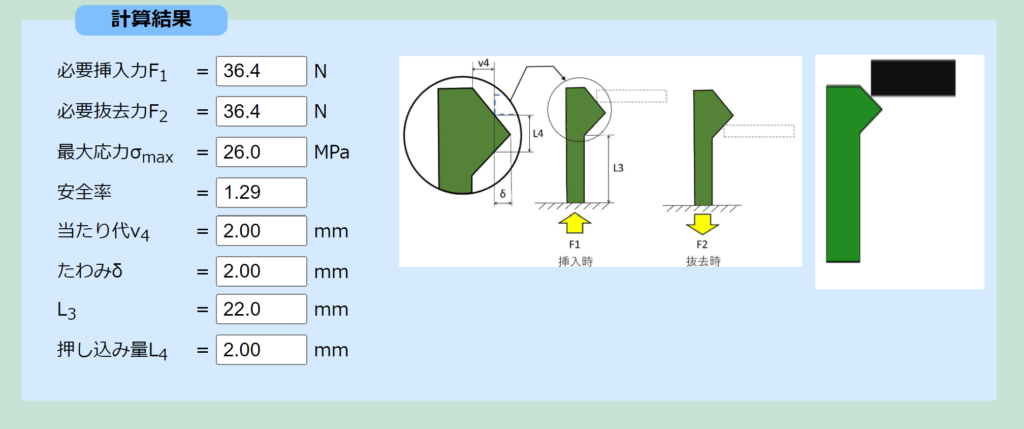
最後に、得られる計算結果の各項目の意味について説明する。
- 「必要挿入力F₁」 スナップフィットを相手形状に押し当てた時に、スナップフィットが相手形状を乗り越えるのに必要な挿入力を示す。
- 「必要抜去力F₂」 取り付けられたスナップフィットを相手形状から取り外す時に、スナップフィットが相手形状を乗り越えるのに必要な抜去力を示す。
- 「最大応力σmax」 スナップフィットが相手形状を乗り越える瞬間に根元にかかる応力を示す。 こちらも内部の式は梁のたわみに関する式を使っている。
- 「安全率」 降伏応力を最大応力σmaxで割った値が算出され、選定している材料強度が十分かの判断材料となる。
- 「たわみδ」 スナップフィットが相手形状を乗り越える瞬間のたわみ量である。
- 「L3」「押し込み量L4」 L3はスナップフィットの根元から首元までの寸法。
内部の計算式としては梁のたわみの式を利用し、スナップフィットと相手形状のかかり代分のたわみを発生させるのに必要な力が計算がされている。
L4はスナップフィットが相手形状に当たってから乗り越えるまでの距離。
以上です。皆様の材力ライフが充実することをお祈りします。